⚠️ ATENÇÃO: backup obrigatório do e-mail institucional e OneDrive
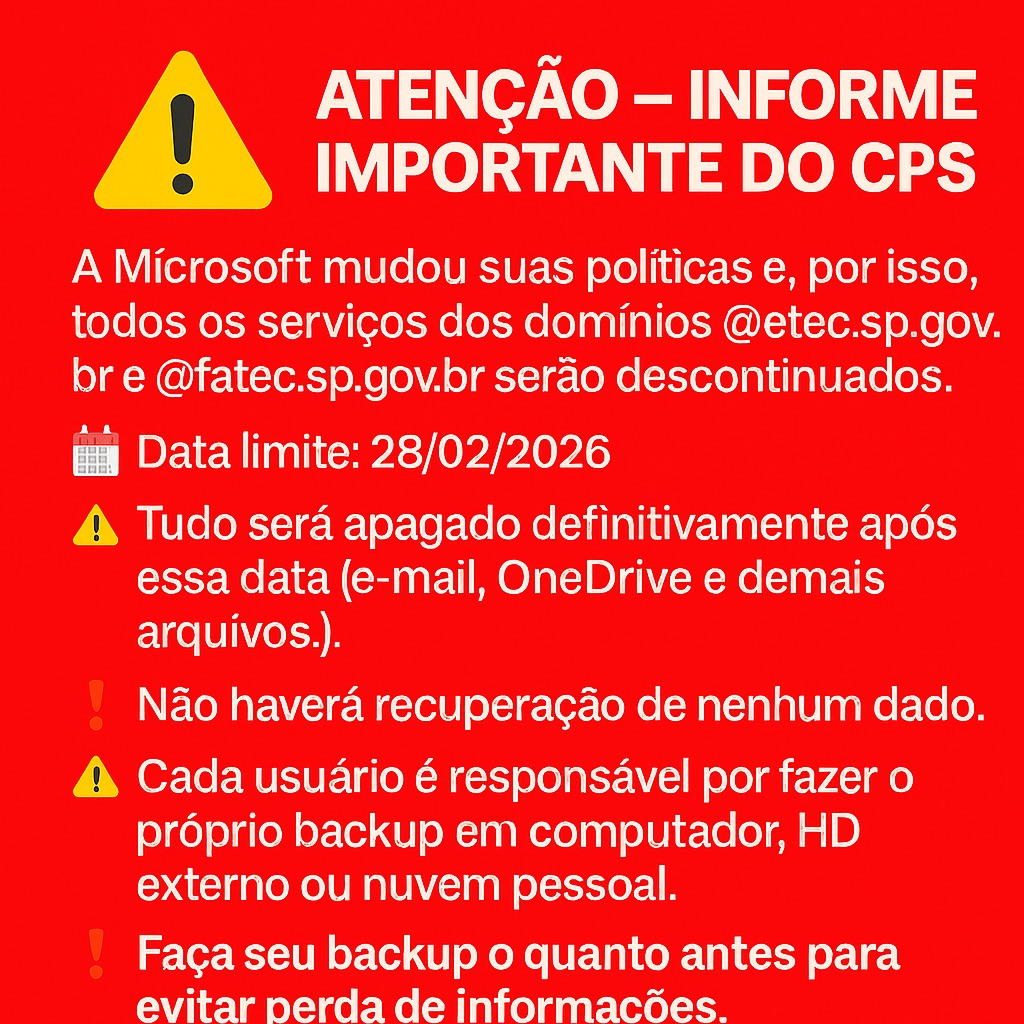
A Microsoft alterou as políticas e, por isso, os serviços do Office 365 (e-mail, OneDrive e apps) dos domínios @etec.sp.gov.br e @fatec.sp.gov.br serão descontinuados.
📅 Data limite: 28/02/2026 — depois disso, tudo será apagado definitivamente e não haverá recuperação. Cada usuário é responsável por salvar seus dados.
✅ O que fazer agora (bem simples):
-
Baixar seus arquivos do OneDrive (vira um .ZIP)
- Fazer backup dos e-mails em um arquivo (.PST) usando um computador com Outlook (classic)
 Manual simples e didático
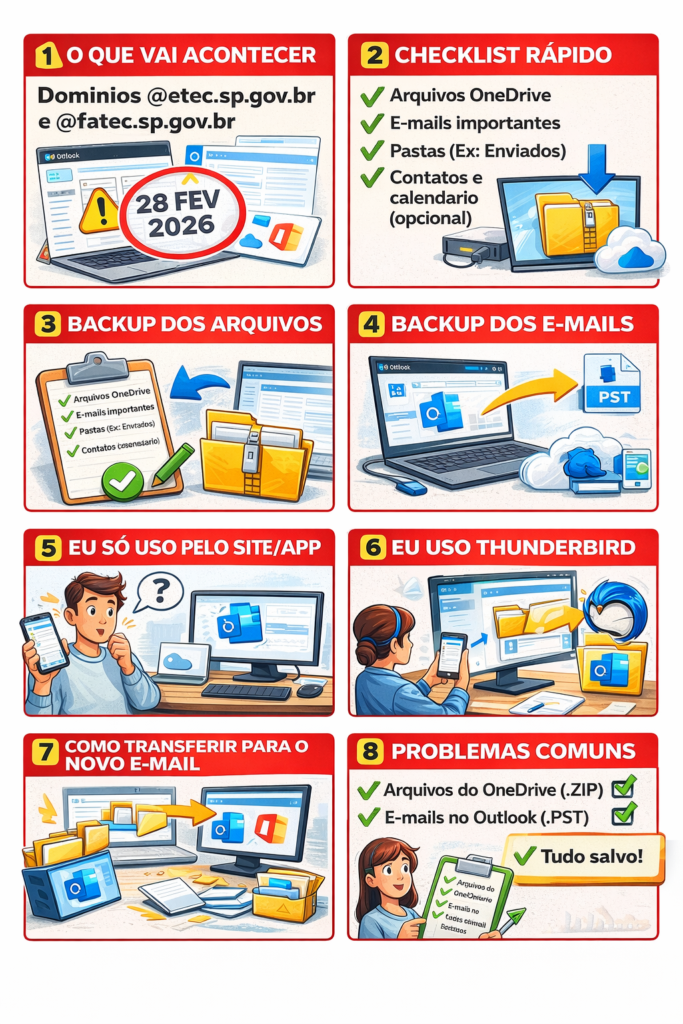
1) O que vai acontecer (e por que isso importa)
-
Os serviços e-mail institucional, OneDrive e aplicativos do Office 365 serão descontinuados para @etec.sp.gov.br e @fatec.sp.gov.br.
-
Em 28/02/2026, os conteúdos dessas contas serão apagados definitivamente e não será possível recuperar depois.
-
A responsabilidade do backup é de cada usuário (alunos e servidores).
 2) Checklist rápido (o que você precisa salvar)
Antes de começar, pense em:
-
✅ Arquivos do OneDrive (documentos, fotos, trabalhos, planilhas)
-
✅ E-mails importantes (mensagens + anexos)
-
✅ Pastas como: Enviados, Rascunhos, Lixeira, Arquivo, etc.
-
✅ (Opcional) Contatos e calendário (se você usa)
 3) Backup dos arquivos (OneDrive) — serve para todo mundo
Funciona mesmo se você só usa pelo celular ou navegador.
Passo a passo:
-
Acesse office.com e entre com seu e-mail institucional.
-
Abra o OneDrive.
-
Selecione tudo (Ctrl + A no computador).
-
Clique em Download.
-
Será baixado um arquivo .ZIP: salve em um local seguro (computador, HD externo ou nuvem pessoal).
Dicas importantes
-
Se você tiver muitos arquivos, o download pode demorar.
-
Depois, abra o .ZIP e confira se os arquivos estão lá.
 4) Backup dos e-mails — método recomendado (mais seguro)
Por que esse é o recomendado?
-
As contas não suportam POP, então não dá para “puxar tudo” do jeito antigo em qualquer programa.
-
O método mais completo é gerar um arquivo de backup (.PST), que guarda seus e-mails offline (fora da conta).
Você vai precisar de:
-
Um computador com Outlook (classic) (geralmente vem com o Office instalado).
4.1) Primeiro: entrar no e-mail no Outlook (classic)
-
Abra o Outlook (classic).
-
Digite seu e-mail institucional.
-
Clique em Opções avançadas e marque Configurar minha conta manualmente.
-
Quando pedir o tipo de conta, escolha Microsoft 365.
-
Pode abrir uma janela/pop-up para autenticação: faça o login normalmente.
4.2) Baixar “TUDO” para o computador (sincronizar)
-
Ative o Modo Cache do Exchange.
-
Em “Baixar e-mails dos últimos”, selecione Tudo.
-
Aguarde a sincronização: pode demorar bastante dependendo do tamanho.
4.3) Exportar o backup (.PST)
-
No Outlook: Arquivo → Abrir e Exportar → Importar/Exportar.
-
Selecione Exportar para um arquivo.
-
Escolha Arquivo de Dados do Outlook (.pst).
-
Clique no nome da sua conta (no topo da árvore) e marque Incluir subpastas para levar tudo (Enviados, Rascunhos etc.).
-
Clique em Procurar… e escolha onde salvar (ex.: Área de Trabalho) e o nome do arquivo.
-
Quando aparecer a tela de senha do arquivo, recomendação: deixe em branco (se colocar senha e esquecer, você pode perder acesso ao backup).
Onde guardar esse .PST?
-
HD externo, pen drive, computador pessoal e/ou nuvem pessoal (Google Drive/Dropbox pessoal etc.).
 5) “Mas eu só uso pelo site” ou “só pelo celular”
Sem problemas — você consegue continuar acessando, mas para fazer o backup completo do e-mail (PST) você vai precisar de um computador com Outlook (classic).
Caminho simples para alunos:
-
Se você não tem computador em casa: faça no computador da escola (laboratório) ou em outro local com Office/Outlook instalado.
-
Se você só usa celular: faça o backup no computador do mesmo jeito (o celular não gera PST).
 6) “Eu uso Thunderbird” (ou outro programa diferente)
Você pode continuar usando, mas para o backup mais garantido:
-
Recomendado: fazer o PST pelo Outlook (classic) e guardar como arquivo.
Por quê?
O PST é o formato de backup offline indicado no procedimento e evita depender do aplicativo que você usa no dia a dia.
 7) Como “transferir” para o novo e-mail (quando ele estiver pronto)
O mais seguro é pensar em 2 objetivos:
Objetivo A — Não perder nada (obrigatório)
-
Guardar o PST (e-mails) e o ZIP (OneDrive) em local seguro.
Objetivo B — Levar mensagens para o novo e-mail (opcional)
Quando o novo e-mail estiver liberado, dá para tentar migrar assim (caso o novo sistema permita):
-
Adicionar a nova conta no Outlook (classic).
-
Abrir o arquivo PST (ele fica como um “arquivo” no lado esquerdo do Outlook).
-
Copiar/arrastar pastas ou e-mails do PST para a nova conta (em partes, aos poucos).
Importante: isso pode demorar e pode depender de limite de espaço do novo e-mail. (Mesmo que não dê para copiar tudo, o PST continua sendo seu “arquivo histórico”.)
 8) Problemas comuns (soluções rápidas)
-
“Meu backup está pequeno, acho que faltou coisa”
→ Volte na etapa de sincronização e confirme que está em “Baixar: Tudo”. -
“A sincronização não termina”
→ Deixe o Outlook aberto e conectado; pode levar horas em caixas grandes. -
“O Outlook pediu senha do arquivo”
→ O recomendado é deixar em branco para não perder acesso. -
“Fiz backup faz tempo”
→ Faça uma atualização final mais perto do encerramento (último dia de acesso), para pegar as mensagens recentes.
 9) Checklist final (para a pessoa saber que terminou)
-
Baixei meu OneDrive e guardei o .ZIP em local seguro.
-
Sincronizei o Outlook para baixar Tudo.
-
Exportei o e-mail para .PST e guardei em local seguro.